01 / 入力
動画に字幕を1語ずつ焼き付けます。
動画をアップロードするか、YouTubeのリンクを貼るだけ。AutoShortsが1語単位のタイミングで文字起こしし、アニメーション字幕をファイルに直接描き込みます。できあがるのはMP4が1本。プレーヤー側の対応なしで、どこでも字幕付きで再生されます。
無料クレジット3個 · クレジットカード不要 · 1クレジットで動画約5分
あなたの言葉が画面に
スタイルを選んでみてください。アプリでは位置調整と各種コントロールも使えます。
02 / スタイル
6つのスタイル。そこから自分仕様に。
どのスタイルも、書体・色・縁の太さ・1語ごとの動きまで詰めたプリセットで、それぞれ違う種類の動画に向いています。まずはここから選び、あとはどの部分でも変えられます。
Hormozi
Business & motivation
Bold cyan highlights with thick outline
MrBeast
Gaming & entertainment
Yellow text with orange highlights and extra thick outline
Karaoke
Music & sing-alongs
Color wipe animation from left to right
Minimal
Professional & clean
Subtle scaling effect with near-white highlights
Bounce
Fun & energetic
Playful bounce animation with bright colors
Classic
Viral & attention-grabbing
Traditional yellow highlights with Anton font
6つのスタイルと表示位置は無料です。フォント・色・アニメーション・サイズの変更にはクレジットパックが必要です。文言そのものの書き換えは、これまでどおりクリップエディタで行います。
03 / 出力
ダウンロードフォルダに届くもの
字幕が映像に描き込まれたMP4が1本。別ファイルでもプレーヤーの設定でもなく、言葉そのものが動画の一部になります。
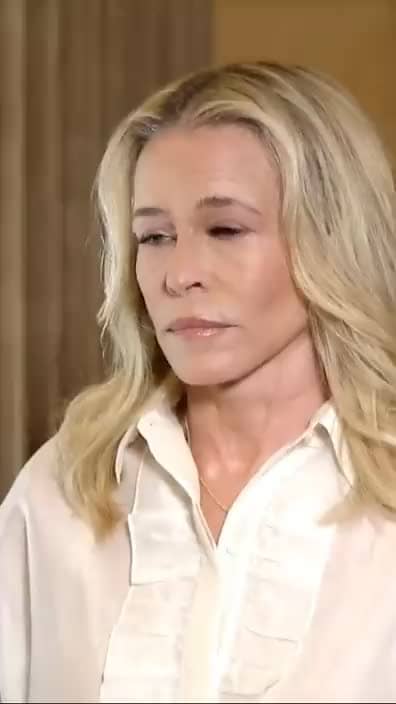
焼き付け済み
字幕は映像のフレームに描き込まれるので、TikTok・Instagram・YouTube・LinkedInでも、それ以外のどこでも同じように表示されます。
元のフレーミングのまま
アップロードされた動画に、そのままのサイズで字幕を付けます。切り抜きも拡大もリフレームもしません。
1語単位のタイミング
文字起こしから1語ごとにタイムスタンプを取るため、ハイライトが遅れてずれることなく、その音節にぴったり重なります。
SRTやVTTの書き出しにはまだ対応していません。字幕はMP4に焼き付けられた状態で届きます。
04 / 手順
4ステップ、タイムライン編集なし
01
リンクを貼るか、ファイルをアップロード
公開されているYouTubeのURL、またはお使いのパソコンにあるMP4・MOV・WebMに対応しています。
02
スタイルを選ぶ
動画を選ぶとすぐにスタイル画面が開きます。6種類のプリセット、位置スライダー、そしてクレジットパックがあればフォント・色・アニメーション・サイズも。
03
1語単位のタイムスタンプ付きで文字起こしします
音声認識が音声を解析し、すべての単語に開始時刻と終了時刻を付けて返します。言語は自動で判定されるので、選ぶ必要はありません。
04
字幕を描き込んで、ファイルをお渡しします
選んだスタイルが映像に描き込まれ、完成したMP4がダッシュボードに表示されます。そのままダウンロードできます。
05 / 投稿文
投稿文も書きます。プロンプトからではなく、動画から
チャットボットに頼むのとAutoShortsが違うのは、ここです。長尺動画からクリップを生成すると、それぞれにその動画自身の文字起こしから書かれた投稿文が付いてきます。実際に話された内容を踏まえた文章になります。
- ニッチなハッシュタグ3–5個を付けたTikTok用キャプション。#fyp や #viral は使いません
- フックの1行と、段階分けしたハッシュタグ5–8個を付けたInstagram用キャプション
- 100文字以内に収めたYouTube Shorts用のタイトル
- 冒頭の数秒に焼き付けられる短いフック
文章は動画で話されている言語で書かれます。これは字幕ツールではなく、クリップ生成に付いてくる機能です。動画への字幕付けはあくまで字幕を追加するもので、投稿文は書きません。
クリップ生成の仕組みを見る →06 / クレジット
かかる費用を、はっきりと
1クレジットで約5分
12分の動画なら2クレジットです。最初に3クレジットを無料でお渡しし、クレジットに有効期限はありません。
無料プランの上限
無料クレジットの間は、動画1本あたり250 MB・15分までです。一度でも購入すると、2.5 GB・90分まで引き上げられます。
無料版のウォーターマークは目立ちます
最初の購入までは、autoshorts.app と流れる帯が2本、動画を横切ります。書き出したあとに気づくより、先にお伝えしておきます。
失敗したら返金します
クレジットはジョブの開始時に消費され、完了しなかった場合は自動で戻ります。字幕にできる音声がなかった場合も同じです。
07 / FAQ
率直にお答えします
言語のことも、まだできないことも含めて。
選べる字幕スタイルは?
6種類です。Hormozi(白にシアンのハイライト)、MrBeast(黄色にオレンジ)、Karaoke(1語ずつ色が塗り替わるワイプ)、Minimal(すっきりした、ほぼ白)、Bounce(明るく弾む)、Classic(白に黄色)。どのスタイルも書体・色・縁取りの太さ・アニメーションをまとめて設定し、いずれも1語ずつハイライトします。 クレジットパックがあれば、フォント・2色・縁の太さ・サイズ・アニメーション・背景ボックスまですべて変更できます。
どの言語に対応していますか?
音声認識は約100言語に対応し、話されている言語を自動で判定します。注意が必要なのは描画のほうです。ラテン文字・キリル文字・CJK・アラビア文字・デーヴァナーガリー・タイ文字・ヘブライ文字に対応していますが、ラテン文字以外の文字は、スタイル本来の表示用書体ではなく、その文字を収録したフォントに切り替わります。文字起こしに含まれる絵文字は、字幕の描画側で表示できないため取り除かれます。
字幕を編集したり、位置を動かしたりできますか?
位置は動かせます。処理を始める前に、プレビュー上で字幕をドラッグするか、位置スライダーを使ってください。クレジットパックがあればフォント・色・アニメーション・サイズも変更できます。処理後にスタイルを変えるにはジョブをもう一度実行する必要があり、そのぶんクレジットを消費します。文言そのものの書き換えは、これまでどおりクリップエディタです。
字幕は焼き付けですか? SRTはもらえますか?
焼き付けです。字幕が映像に描き込まれたMP4が1本届きます。だからこそ、どのプラットフォームでも同じように見えます。SRTやVTTの書き出しにはまだ対応していません。
動画の長さの上限と、処理にかかる時間は?
無料クレジットでは15分・250 MBまで、パックを購入すると90分・2.5 GBまでです。文字起こしと描画はCPUで動くため、長い動画は時間がかかります。目安は映像1分あたり処理1分ほどで、とても長いファイルではもう少しかかります。タブは閉じても大丈夫です。ジョブはそのまま動き続けます。
文字起こしの精度はどのくらいですか?
Whisper系のモデルを1語単位のタイムスタンプ付きで動かしていて、なまりや早口にもよく対応します。ただし完璧ではありません。BGMや話し声の重なり、珍しい固有名詞では誤りが出ます。字幕が間違っていた場合は、クリップエディタでテキストを直接修正できます。
次の動画に、字幕を。
SNSの動画はほとんどが音を消したまま見られています。字幕があるかどうかが、話を聞いてもらえるか、そのままスクロールされるかの分かれ目です。最初の数分は無料でお試しいただけます。
無料で字幕を追加無料クレジット3個 · クレジットカード不要 · ジョブが失敗したら自動で返金
その他のプラットフォームツール
すべてのプラットフォームに最適化されたショート動画を作成
08 / ブログ
ブログから
このトピックをさらに詳しく