01 / 입력
영상에 자막을 단어 단위로 새겨 넣습니다.
영상을 업로드하거나 YouTube 링크를 붙여넣으세요. AutoShorts가 단어 단위 타이밍으로 받아쓴 뒤, 애니메이션 자막을 파일에 그대로 렌더링합니다. 어디에 올려도 자막이 그대로 보이는 MP4 하나면 되고, 플레이어의 자막 지원은 필요 없습니다.
무료 크레딧 3개 · 카드 등록 없음 · 크레딧 1개 ≈ 영상 5분
내 말이 화면 위에
스타일을 골라 보세요. 앱에서는 위치와 전체 컨트롤까지 제공됩니다.
02 / 스타일
여섯 가지 스타일. 그다음은 당신만의 것으로.
각 스타일은 서체, 색, 테두리 두께, 단어별 애니메이션까지 맞춘 프리셋으로, 서로 다른 종류의 영상을 위해 만들었습니다. 여기서 시작해 어떤 부분이든 바꾸세요.
Hormozi
Business & motivation
Bold cyan highlights with thick outline
MrBeast
Gaming & entertainment
Yellow text with orange highlights and extra thick outline
Karaoke
Music & sing-alongs
Color wipe animation from left to right
Minimal
Professional & clean
Subtle scaling effect with near-white highlights
Bounce
Fun & energetic
Playful bounce animation with bright colors
Classic
Viral & attention-grabbing
Traditional yellow highlights with Anton font
여섯 가지 스타일과 위치는 무료입니다. 폰트, 색상, 애니메이션, 크기를 바꾸려면 크레딧 패키지가 필요합니다. 문구 자체를 고치는 일은 여전히 클립 편집기에서 합니다.
03 / 결과물
다운로드 폴더에 남는 것
자막이 화면에 렌더링된 MP4 파일 하나입니다. 별도 파일도, 플레이어 설정도 아닙니다. 글자가 영상의 일부입니다.
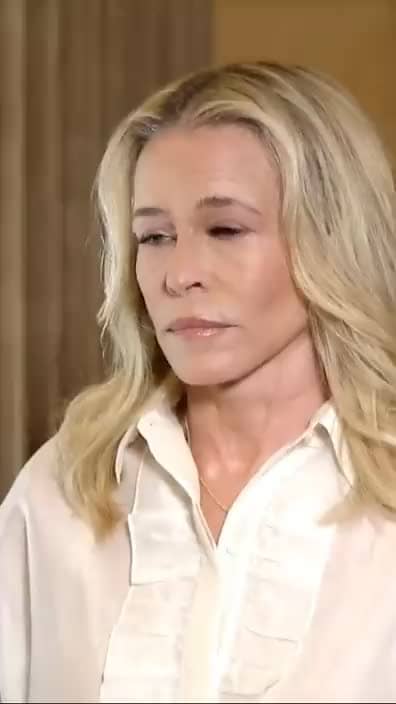
영상에 새겨진 자막
자막이 프레임에 직접 그려지므로 TikTok, Instagram, YouTube, LinkedIn을 비롯해 어디에서든 똑같이 보입니다.
원본 화면 그대로
업로드한 영상을 원래 크기 그대로 두고 자막만 넣습니다. 잘라내거나 확대하거나 다시 잡지 않습니다.
단어 단위 타이밍
받아쓰기에서 단어마다 각자의 타임스탬프를 받기 때문에, 강조가 뒤로 밀리지 않고 발음되는 음절에 그대로 떨어집니다.
SRT나 VTT 내보내기는 아직 없습니다. 자막은 MP4 안에 새겨진 채로 나옵니다.
04 / 과정
네 단계, 타임라인 없이
01
링크를 붙여넣거나 파일을 업로드합니다
공개된 YouTube URL이면 되고, 내 컴퓨터의 MP4, MOV, WebM 파일도 됩니다.
02
스타일 고르기
영상을 고르면 곧바로 스타일 창이 열립니다. 프리셋 여섯 가지, 위치 슬라이더, 그리고 크레딧 패키지가 있으면 폰트·색상·애니메이션·크기까지.
03
단어 단위 타임스탬프로 받아씁니다
음성 인식이 오디오를 훑으면서 모든 단어를 각자의 시작·종료 시간과 함께 돌려줍니다. 언어는 자동으로 감지되므로 직접 고르지 않습니다.
04
자막이 렌더링되고 파일은 내 것이 됩니다
고른 스타일이 프레임에 그려지고, 완성된 MP4가 대시보드에 나타나 바로 내려받을 수 있습니다.
05 / 문구
프롬프트가 아니라 영상에서, 게시글 문구까지 씁니다
챗봇에 물어보는 것과 AutoShorts가 갈리는 지점입니다. 긴 영상에서 클립을 생성하면 각 클립마다 그 영상의 받아쓰기를 바탕으로 쓴 문구가 함께 나오므로, 실제로 나온 말을 그대로 짚습니다.
- 틈새 해시태그 3–5개가 붙은 TikTok 캡션 — #fyp나 #viral은 쓰지 않습니다
- 후킹 문구 한 줄과 단계별 해시태그 5–8개가 붙은 Instagram 캡션
- 100자를 넘지 않는 YouTube Shorts 제목
- 첫 몇 초 위에 새겨 넣을 수 있는 짧은 후킹 문구
영상에서 말하는 언어 그대로 작성됩니다. 이 기능은 자막 도구가 아니라 클립 생성에 딸려 있습니다. 영상에 자막을 넣는 작업은 자막만 추가할 뿐, 게시글을 써 주지는 않습니다.
클립 생성이 어떻게 작동하는지 보기 →06 / 크레딧
비용, 있는 그대로
크레딧 1개 ≈ 5분
12분짜리 영상은 크레딧 2개입니다. 처음에 3개를 무료로 받고, 크레딧은 만료되지 않습니다.
무료 이용 제한
무료 크레딧을 쓰는 동안에는 영상당 250 MB, 15분까지입니다. 한 번이라도 구매하면 2.5 GB, 90분으로 늘어납니다.
무료 워터마크는 눈에 잘 띕니다
첫 구매 전까지는 autoshorts.app 문구가 흐르는 띠 두 개가 영상을 가로지릅니다. 렌더링이 끝난 뒤에 아시는 것보다 지금 아시는 편이 낫다고 봅니다.
실패하면 환불됩니다
크레딧은 작업이 시작될 때 차감되고, 작업이 끝나지 못하면 자동으로 돌려 드립니다. 자막을 넣을 음성이 없는 경우도 포함됩니다.
07 / FAQ
궁금한 점, 솔직하게 답합니다
언어 지원과 아직 안 되는 것에 대한 질문도 포함해서요.
어떤 자막 스타일을 고를 수 있나요?
여섯 가지입니다. Hormozi(흰색에 시안색 강조), MrBeast(노란색에 주황색), Karaoke(단어마다 색이 훑고 지나감), Minimal(깔끔하고 거의 흰색), Bounce(밝고 톡 튀는 느낌), Classic(흰색에 노란색). 각 스타일은 서체, 색상, 외곽선 두께, 애니메이션을 한 세트로 정하며, 모두 단어 단위로 강조합니다. 크레딧 패키지가 있으면 서체, 두 가지 색상, 테두리 두께, 크기, 애니메이션, 배경 박스까지 모두 바꿀 수 있습니다.
어떤 언어가 되나요?
음성 인식은 약 100개 언어를 처리하며 사용 언어를 자동으로 감지합니다. 주의할 부분은 렌더링입니다. 라틴, 키릴, CJK, 아랍, 데바나가리, 태국, 히브리 문자를 지원하며, 라틴 이외의 문자는 스타일의 디스플레이 서체 대신 해당 문자를 지원하는 폰트로 대체됩니다. 받아쓰기에 들어간 이모지는 자막 렌더러가 그릴 수 없어 빠집니다.
자막을 수정하거나 위치를 옮길 수 있나요?
위치는 옮길 수 있습니다. 작업을 시작하기 전에 미리보기에서 자막을 끌거나 위치 슬라이더를 쓰면 됩니다. 크레딧 패키지가 있으면 폰트, 색상, 애니메이션, 크기도 바꿀 수 있습니다. 작업이 끝난 뒤 스타일을 바꾸려면 다시 돌려야 하므로 크레딧이 하나 더 들고, 문구 자체를 고치는 일은 여전히 클립 편집기에 있습니다.
자막은 영상에 새겨지나요, 아니면 SRT로 받을 수 있나요?
영상에 새겨집니다. 자막이 화면에 렌더링된 MP4 하나를 받게 되며, 그래서 어느 플랫폼에서든 똑같이 보입니다. SRT나 VTT 내보내기는 아직 없습니다.
영상은 얼마나 길어도 되고, 처리에는 얼마나 걸리나요?
무료 크레딧으로는 15분·250 MB까지, 패키지를 구매하면 90분·2.5 GB까지입니다. 받아쓰기와 렌더링은 CPU에서 돌아가기 때문에 긴 영상은 시간이 걸립니다. 대략 영상 1분당 처리 1분 정도이고, 아주 긴 파일은 그보다 더 걸립니다. 탭을 닫아도 작업은 계속 진행됩니다.
받아쓰기는 얼마나 정확한가요?
Whisper 계열 모델을 단어 단위 타임스탬프와 함께 돌리며, 억양이나 빠른 말도 잘 처리합니다. 완벽하지는 않습니다. 배경 음악, 말이 겹치는 구간, 흔치 않은 고유명사에서 오류가 나타납니다. 자막이 잘못 나왔다면 클립 편집기에서 텍스트를 직접 고칠 수 있습니다.
다음 영상에는 자막을 넣어 보세요.
소셜 영상은 대부분 소리를 끈 채로 재생됩니다. 자막은 내 말이 전달되느냐, 그냥 스크롤로 지나가느냐를 가릅니다. 처음 몇 분은 무료입니다.
무료로 자막 넣기무료 크레딧 3개 · 카드 등록 없음 · 작업이 실패하면 자동 환불
더 많은 플랫폼 도구
모든 플랫폼에 최적화된 숏폼 콘텐츠 만들기
08 / 블로그
블로그에서
이 주제에 대해 더 알아보기